
 动态插入二维码(或条形码)图片
# 动态插入二维码(或条形码)图片
- 本示例关键代码的编写位置,请参考“开始 - 快速上手”里您所使用的开发语言框架的最简集成代码
注意
本文中展示的代码均为关键代码,复制粘贴到您的项目中,按照实际的情况,例如文档路径,用户名等做适当修改即可使用。
在实际的项目开发中,经常需要将各种数据动态填充到Word文档中生成自定义的文档,比如生成一份合同,用户可以选择指定的合同模板,然后由Web系统的把某个合同相关数据信息动态填充到合同模板中的对应位置,生成一份正式合同文件,同时还希望在合同模板中预留的二维码位置插入由系统生成的二维码,便于以后对合同的检索和电子化管理。那么,通过调用PageOffice给数据区域填充图片的功能,就可以很方便地实现此需求。
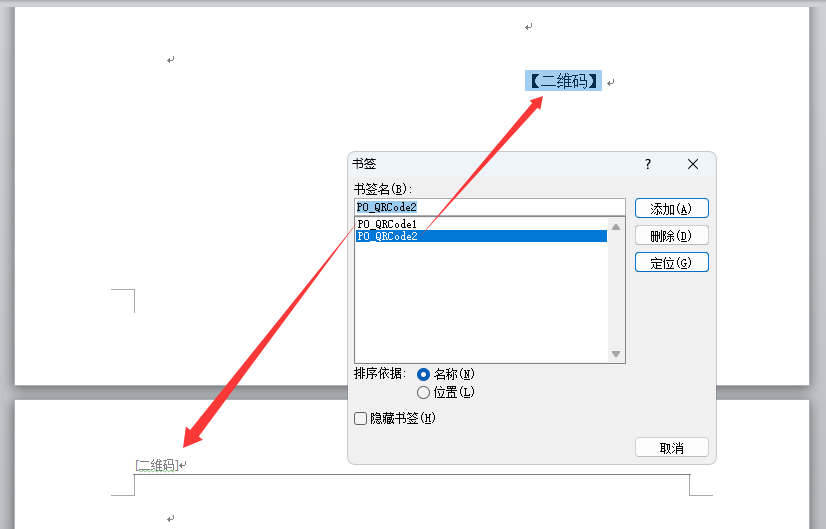
首先,新建一个Word合同模板,将需要动态填充数据的位置添加数据区域(也就是“PO_”开头的书签)。比如新建一个Word模板“template1.docx”,打开该文件,定位光标到需要插入二维码的位置,比如选中文字“[二维码]”,然后在Word菜单中选择“插入”-“书签”,弹出“书签”对话框,输入书签名称。需要注意的是,书签名必须以“PO_”开头,并由字母和数字组成,但中间不能有空格。最后点击“添加”按钮,新的书签名将出现在下面的书签列表中。当前模板在正文和页眉中分别插入了一个“二维码”的数据区域。(如下图所示)
注意
在使用PageOffice开发的过程中,为了避免出现与用户自己定义的书签出现冲突,要求插入的书签名称必须以“PO_”开头。注意是字母o,不是数字0。在PageOffice的概念里提到的数据区域,本质上就是书签,但是只有“PO_”开头的书签才叫数据区域。
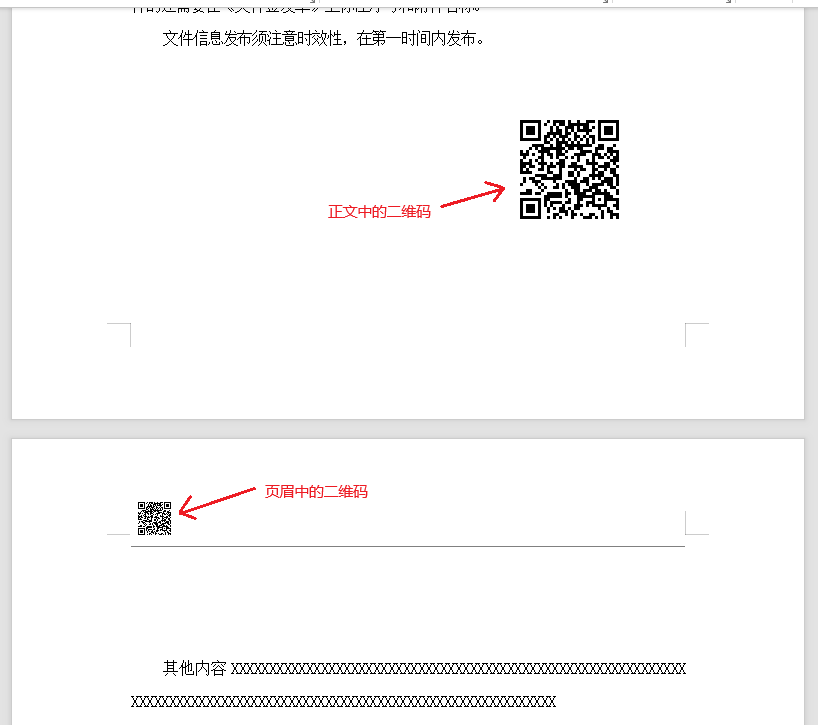
然后,编写代码打开template1.docx文件,并动态填充二维码图片到数据区域。与正文中数据区域填充二维码不同的是,在页眉中插入的二维码图片会在每页的页眉出现。效果如下图所示:
# 后端代码
假设,Web系统生成二维码图片的后端接口地址是:/genQRCode?id=xxxxxx
PageOfficeCtrl poCtrl = new PageOfficeCtrl(request);

WordDocumentWriter doc = new WordDocumentWriter();
doc.openDataRegion("PO_QRCode1").setValue("[image]/genQRCode?id=xxxxxx[/image]");
doc.openDataRegion("PO_QRCode2").setValue("[image]/genQRCode?id=xxxxxx[/image]");

poCtrl.setWriter(doc); // 必须。
poCtrl.webOpen("D:\\template1.docx", OpenModeType.docNormalEdit, "张佚名");
PageOfficeNetCore.PageOfficeCtrl poCtrl = new PageOfficeNetCore.PageOfficeCtrl(Request);

PageOfficeNetCore.Word.WordDocumentWriter doc = new PageOfficeNetCore.Word.WordDocumentWriter();
doc.OpenDataRegion("PO_QRCode1").Value = "[image]/genQRCode?id=xxxxxx[/image]";
doc.OpenDataRegion("PO_QRCode2").Value = "[image]/genQRCode?id=xxxxxx[/image]";

poCtrl.SetWriter(doc); // 必须。
poCtrl.WebOpen("D:\\template1.docx", PageOfficeNetCore.OpenModeType.docNormalEdit, "tom");
// Make sure to add code blocks to your code group
# 前端代码
本示例无前端关键代码。