
 给数据区域赋值并设置样式
# 给数据区域赋值并设置样式
- 查看本示例演示效果(Windows版)
- 查看本示例演示效果(国产版)
- 本示例关键代码的编写位置,请参考“开始 - 快速上手”里您所使用的开发语言框架的最简集成代码
注意
本文中展示的代码均为关键代码,复制粘贴到您的项目中,按照实际的情况,例如文档路径,用户名等做适当修改即可使用。
在实际项目中涉及到Word文档开发时,通常会面临自动填充数据到Word模板并动态生成文档的需求。例如,生成一份简历。数据库表保存了个人的资料信息,我们需要设计一个简历模板docx文件,并用代码读取数据库字段,将个人信息填充到Word模板中,并设置相应的字体样式以自动生成简历。通过调用PageOffice操作数据区域的对象,即可实现此目的。
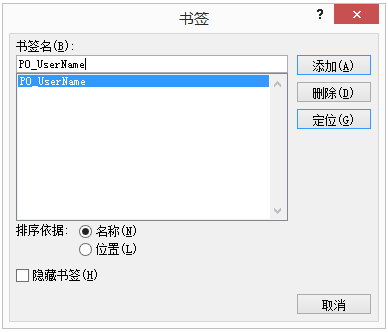
首先,编辑Word模板,即在Word文档中添加书签。在D盘根目录下新建Word文件,比如:D:\template1.docx,打开文件用光标选中需要标记为书签的文字,比如“[用户名]”,然后点Word菜单中的“插入”-“书签”,就会弹出一个标题为“书签”的对话框(如下图所示),输入新书签的名称,注意:书签名必须以“PO_”开头,并由字母和数字组成,但中间不能有空格。点右侧的“添加”按钮,新的书签名将出现在下面的列表中。建议按照上面的说明自己手动创建template1.docx并设置书签。
# 后端代码
PageOfficeCtrl poCtrl = new PageOfficeCtrl(request);

WordDocumentWriter doc = new WordDocumentWriter();
//打开数据区域
DataRegionWriter dataRegion1 = doc.openDataRegion("PO_UserName");
//给数据区域赋值
dataRegion1.setValue("张三");
//设置字体样式
dataRegion1.getFont().setColor(Color.blue);
dataRegion1.getFont().setSize(24);
dataRegion1.getFont().setName("隶书");
dataRegion1.getFont().setBold(true);
DataRegionWriter dataRegion2 = doc.openDataRegion("PO_deptName");
dataRegion2.setValue("销售部");
dataRegion2.getFont().setColor(Color.red);

poCtrl.setWriter(doc);
//打开Word文件
poCtrl.webOpen("D:\\template1.docx", OpenModeType.docNormalEdit, "张三");
PageOfficeNetCore.PageOfficeCtrl poCtrl = new PageOfficeNetCore.PageOfficeCtrl(Request);

PageOfficeNetCore.Word.WordDocumentWriter wordDoc = new PageOfficeNetCore.Word.WordDocumentWriter();
//打开数据区域
PageOfficeNetCore.Word.DataRegionWriter dataRegion1 = wordDoc.OpenDataRegion("PO_userName");
//为DataRegion赋值
dataRegion1.Value = "张三";
//设置字体样式
dataRegion1.Font.Color = Color.Blue;
dataRegion1.Font.Size = 24f;
dataRegion1.Font.Name = "隶书";
dataRegion1.Font.Bold = true;
PageOfficeNetCore.Word.DataRegionWriter dataRegion2 = wordDoc.OpenDataRegion("PO_deptName");
dataRegion2.Value = "人事部";
dataRegion2.Font.Color = Color.Red;

poCtrl.SetWriter(wordDoc);
//打开Word文档
poCtrl.WebOpen("D:\\template1.docx", PageOfficeNetCore.OpenModeType.docNormalEdit, "tom");
// Make sure to add code blocks to your code group
# 前端代码
本示例无前端关键代码。
上次更新: 2025/07/21, 15:21:36